Artykuł 102 z 300
Time Machine na OMV przez SMB
Jeśli Mac ma korzystać z OMV jako miejsca backupu, najlepiej od razu da mu osobny udział i osobny porządek. Dziki temu kopi Time Machine nie mieszaja się z dokumentami, multimediami ani zwyklym codziennym dostępem do plików.
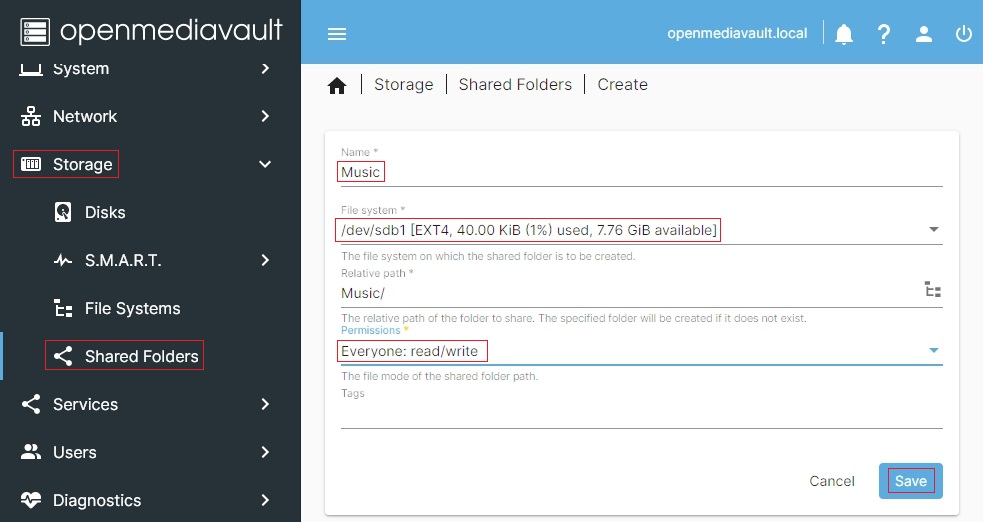
- Utwórz osobny folder współdzielony pod backup Time Machine, najlepiej z czytelna nazwa dla konkretnego komputera albo użytkownika.
- Nadaj mu sensowne prawa i nie lacz tego udziału z codziennym folderem domowym.
- Jeśli w domu jest więcej niz jeden Mac, rozwaz osobne miejsca albo bardzo czytelny podzial przestrzeni.
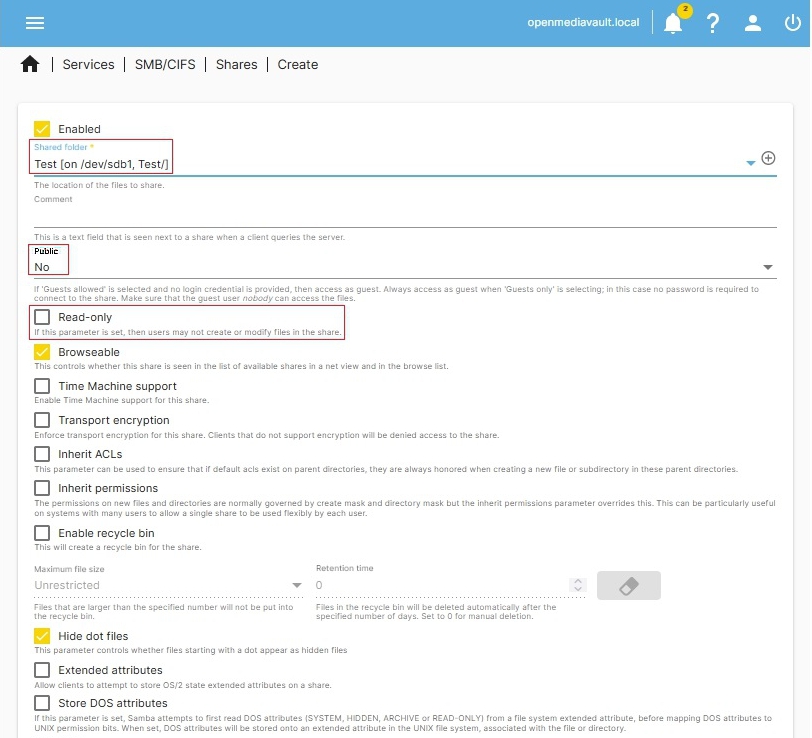
- Wystaw folder jako udział SMB wymagajacy logowania i przetestuj normalne wejcie z Maca.
- Dopiero potem ustaw go jako miejsce dla Time Machine i sprawdź, czy pierwsza kopia startuje poprawnie.
- Na końcu obserwuj przez kilka dni, czy backup rzeczywiscie wykonuje się regularnie i nie koliduje z innymi zadaniami na serwerze.
Najwięcej baaganu robi wrzucanie kopii Time Machine do udziału, z którego normalnie korzystaja tez inni użytkownicy albo inne urządzenia.
Jeśli OMV ma poza backupem sluy tez do wygodnego ogladania multimediów w domu, kolejny poradnik pokazuje jak poukladac udział pod Kodi i Android TV.