Artykuł 101 z 300
Dostęp do OMV z macOS przez Finder
Mac zwykle dobrze współpracuje z udziałami SMB, ale podobnie jak Windows potrafi czasem ukryc problem pod pozornie prostym komunikatem. Dlatego najwygodniej podejść do tego tak samo: najpierw rczne połączenie po adresie, potem ewentualna automatyka.
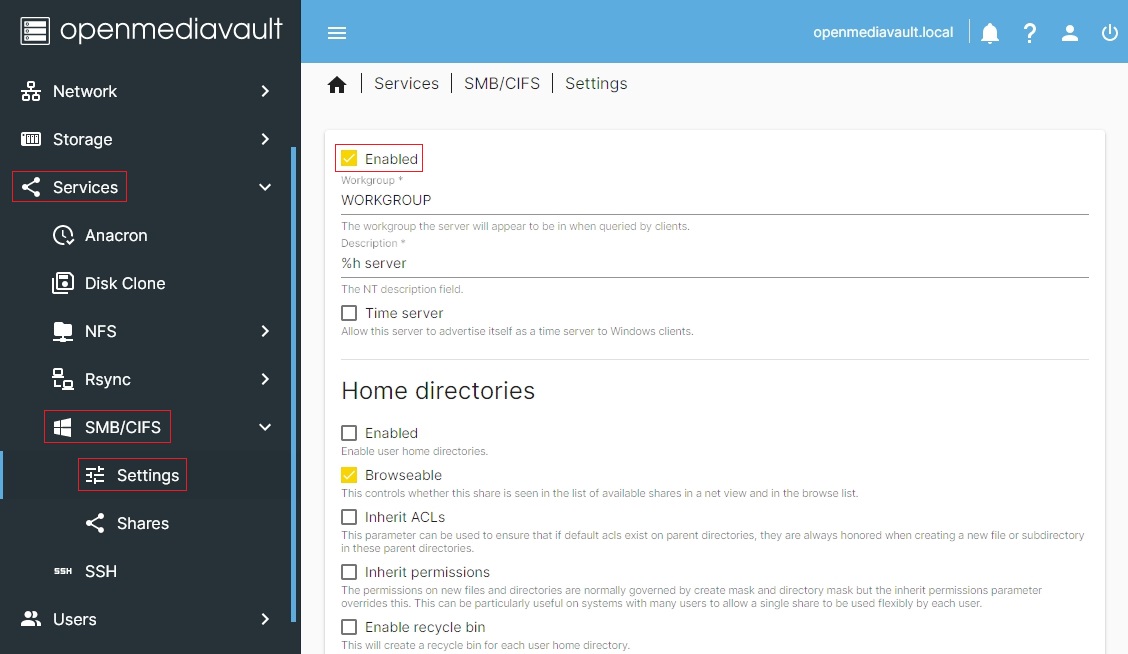
- Na komputerze Mac połącz się z serwerem po adresie SMB, najlepiej ręcznie zamiast czekac tylko na automatyczne wykrywanie.
- Wpisz zwykle konto użytkownika do udziału, nie dane administratora OMV.
- Jeśli udział działa po IP, ale nie po nazwie, najpierw popraw wykrywanie w sieci, a dopiero potem dodawaj wygodniejsze skróty.
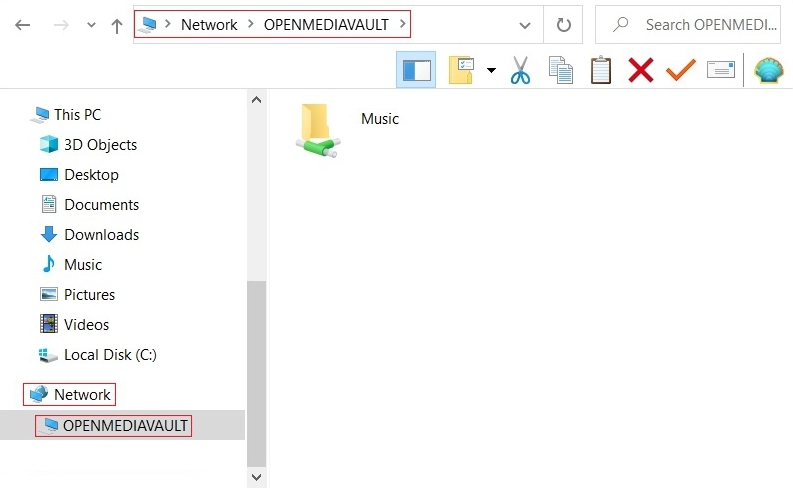
- Po udanym połączeniu zapisz udział w wygodnym miejscu, jeśli ma być używany codziennie.
- Przetestuj otwarcie, zapis i usuniecie przykladowego pliku, żeby potwierdzic prawa dostępu.
- Jeżeli planujesz backup z macOS, kolejnym krokiem jest osobny udział pod Time Machine.
Gdy macOS nie wpuszcza do udziału, bardzo często problem lezy po prostu w tym samym miejscu co na Windows: prawa folderu albo stare dane logowania po stronie klienta.
Jeśli chcesz używac OMV jako celu kopii z Maca, nastpny poradnik prowadzi przez udział pod Time Machine.