Artykuł 56 z 300
Instałacja OMV-Extras
OMV-Extras przydaje się wtedy, gdy chcesz pójść krok dalej niż samo podstawowe OMV, na przykład uruchomić Compose, zróbić wygodniejszy backup albo skorzystać z dodatkówych narzędzi administracyjnych.
Masz tu dwa wygodne sposóby instalacji: przez SSH albo przez jednorazowe zadanie uruchomione z panelu. Dla wielu osób prostszy jest ten drugi wariant, bo wszystko widać krok po kroku na ekranie.
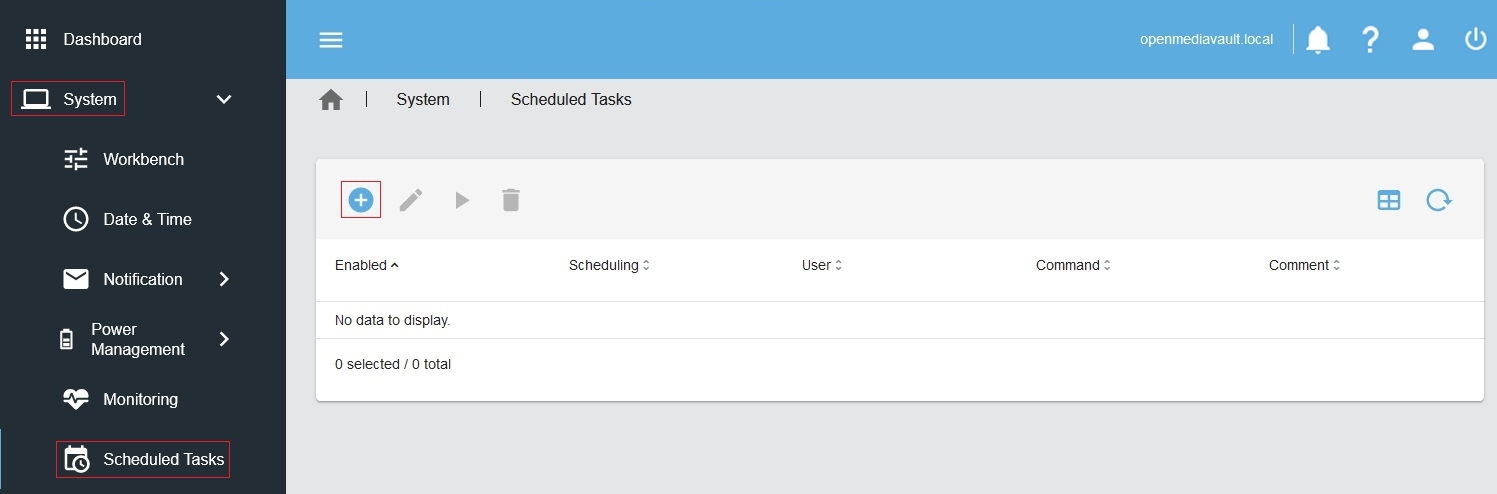
- Przejdź do System > Scheduled Tasks i kliknij tworzenie nowego zadania.
- To zadanie ma być jednorazowe, wic nie musisz włączac harmonogramu cyklicznego.
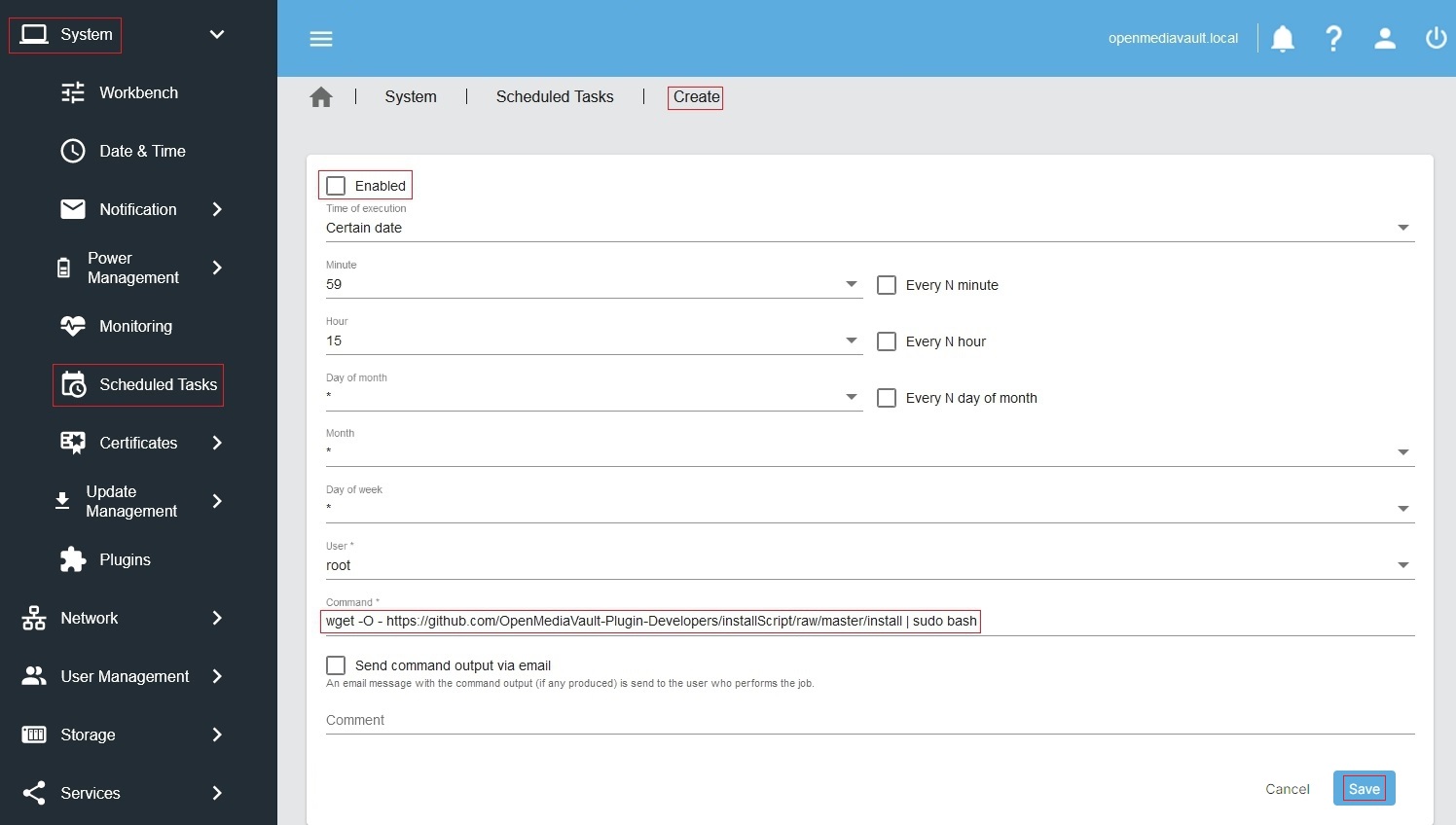
- Odznaz uruchamianie cykliczne, bo zadanie ma zadziałać tylko raz.
- W pole komendy wklej aktualn komende instalacyjna z wiki OMV-Extras.
- Zapisz zadanie.
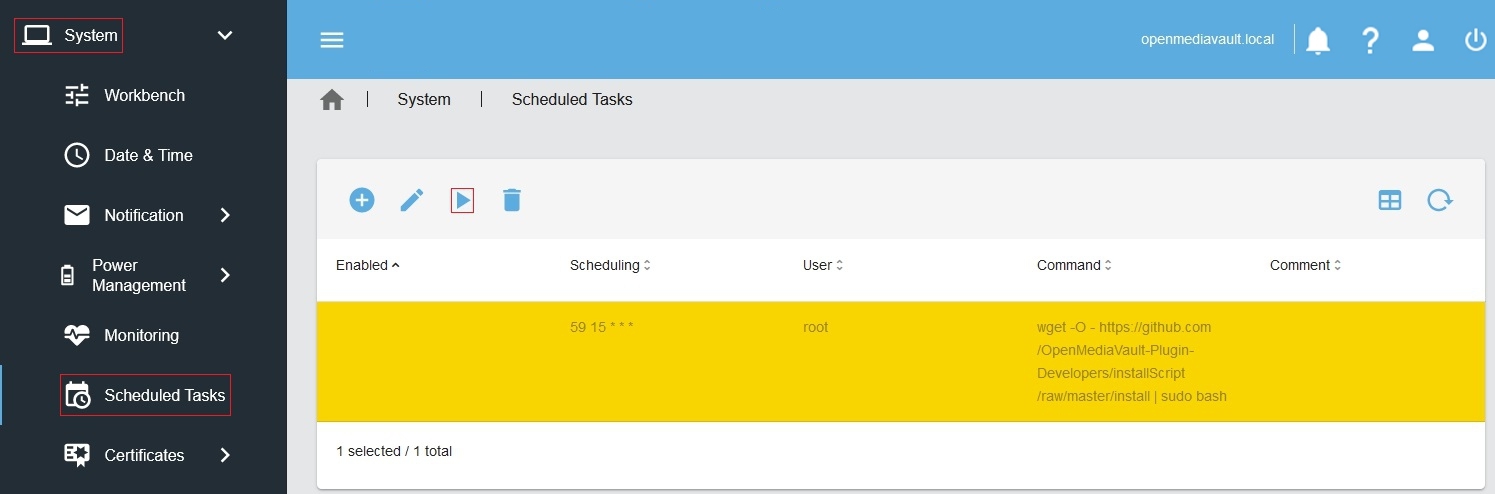
- Zaznacz zapisane zadanie i kliknij Run.
- Uruchom zadanie w oknie potwierdzenia i poczekaj, aż skrypt skończy prac.
- Jeśli wiki lub sam system sugeruja restart, wykonaj go.
- Po odświeżeniu interfejsu sprawdź, czy pojawiły się nowe elementy związane z dodatkami.
Korzystaj tylko z aktualnej komendy instalacyjnej z wiki OMV-Extras. Nie kopiuj losowych poleceń z dawnych postów forum, bo ścieżki i pakiety zmieniały się miedzy wersjami.
Po instalacji OMV-Extras warto od razu zrozumiec zadania jednorazowe i cykliczne. Jeśli system stoi na pendrive, zaraz potem zajrzyj też do Write Cache.